שלום,
נראה שכבר הכרתם את אאוריקה. בטח כבר גיליתם כאן דברים מדהימים, אולי כבר שאלתם שאלות וקיבלתם תשובות טובות.
נשמח לראות משהו מכם בספר האורחים שלנו: איזו מילה טובה, חוות דעת, עצה חכמה לשיפור או כל מה שיש לכם לספר לנו על אאוריקה, כפי שאתם חווים אותה.
»
«
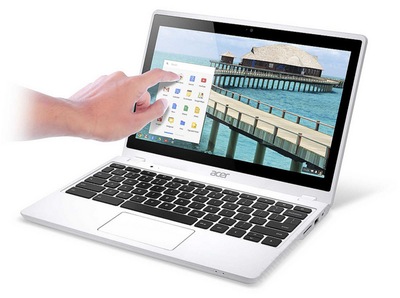 מהו הכרומבוק, המחשב ללא תוכנות?
הכרומבוק (Chromebook) הוא מחשב שאין בו כלל תוכנות. כל התוכנה שמופעלת בו מצויה באינטרנט, כלומר בענן. זה הופך את מחשב הכרומבוק למחשב מעולה ומהיר, שלא כולל כונן קשיח או חלקים מכניים ולכן הוא שקט ולא זקוק למאוורר. מחשבי הכרומבוק הם מהירים, דקים וקלים, בעלי סוללה ארוכה במיוחד ובזכות העובדה שהמשאבים הם ברשת, מחיריהם לרוב זולים משמעותית מהמחשבים שמבוססים על מערכות הפעלה רגילות, כמו "חלונות". יש גם כרומבוקים שמגיעים עם מסכי מגע, אבל התכונה הזו אינה חשובה לרוב המשתמשים.
הכרומבוק החל כמחשב נייד, שנולד ממחשבי הנטבוק החסכוניים שהוצעו בסוף העשור הראשון של האלף. כיום יש גם מחשבים שולחניים שמבוססים על מערכת ההפעלה Chrome OS. מחשב כרומבוק מבטל את הצורך בהתקנה של תוכנות כבדות ומסורבלות, שאין צורך לשדרג ולעדכן (זה קורה מעצמו - המשתמש תמיד נכנס ליישום המעודכן ביותר) ואין בו וירוסים כלל.
אז אם אין תוכנות אז מה עושים בו? - הכרומבוק פועל באמצעות מערכת הפעלה פשוטה וקלה, שבמרכזה עומד דפדפן הכרום של גוגל. כשמדליקים את המחשב נפתח דפדפן כרום וכל ה"תוכנות" שמריץ הכרומבוק הן בעצם יישומים ברשת, כלומר אתרים שנותנים שירותי תוכנה מקוונים. ביניהם ניתן למצוא את שירותי גוגל המוכרים כמו שירות הדואר Gmail, לוח השנה של גוגל, חבילת האופיס של גוגל שנקראת "גוגל דרייב" וכדומה.
כמובן שהכרומבוק לא מתאים למי שזקוקים לתוכנות גרפיות כבדות, או למשחקי מחשב עתירי ביצועים. אלו יצטרכו לרכוש את המחשבים האחרים. הוא גם מתוכנן לעבוד בעיקר כשהוא מחובר לאינטרנט ולכן מי שאינו מחובר תמיד, ישתמש בו פחות.
הנה סרטון שמסביר על הכרומבוק (עברית):
http://youtu.be/ltG54VsGjHA
ופרסומת למחשבי הכרומבוק הקלילים, מעודכנים תמיד, מהירים ועולים מיד:
http://youtu.be/oLUPlTA9gsY
 מהו הדפדפן ואיך הוא משתנה?
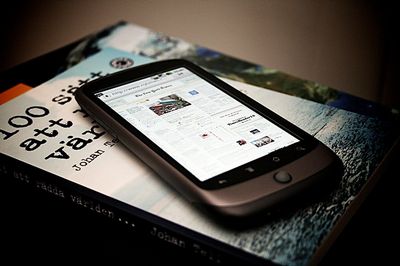
דפדפן (Browser) היא תוכנה או אפליקציה שנועדה לגלישה באינטרנט. כלומר, הדפדפן מציג דפי אינטרנט ומאפשר לעבור ביניהם, או בדפדוף, אחד אחרי השני, או בלחיצה על לינקים, שהם קישורי הייפר טקסט (Hypertext links) לדפים אינטרנט אחרים.
טכנית, הדפדפן הוא תוכנת לקוח. הכוונה היא שזו תוכנה, שמופעלת על המחשב של המשתמש ומקבלת את דפי האינטרנט משרתי ה-World Wide Web שבאינטרנט.
איך הדפדפן מקבל דפי אינטרנט? - כשהגולש, כלומר משתמש הדפדפן, כותב בתוכנה כתובת אינטרנט כלשהי, מוצג דף האינטרנט שזו כתובתו.
#דפדפנים נפוצים
גוגל כרום - הדפדפן המוביל שפיתחה חברת גוגל בקוד פתוח, מהקוד של הדפדפן הראשון - מוזילה.
ספארי - הדפדפן של אפל, שפועל בעיקר על מוצרי חברת Apple ובראשם המק והאייפון.
פיירפוקס - דפדפן אהוב על גיקים והמשך של מיזם המוזילה.
אדג' (Microsoft edge) - הדפדפן של מיקרוסופט שהחליף את אינטרנט אקספלורר ופועל כיום על הקוד הפתוח "כרומיום" של גוגל כרום, שמקורו בקוד הפתוח של דפדפן המוזילה.
אופרה - דפדפן נורווגי עם מעריצים מכורים ותפוצה קטנה יחסית.
#דפדפנים מבוססי בינה מלאכותית
החלק המעניין כיום הם דווקא דפדפני ה-AI. מדובר בדפדפנים שמצוידים לא רק ב יכולות ai המצופות, אלא גם ביכולת חיפוש מתקדמת.
במקום להביא אלפי תוצאות, כמו שגוגל עושה, הם משתדלים להציע את התוצאות הכי רלוונטיות מסוכמות היטב, מדויקות וממצות, כולל הלינקים למקורות שמהם שאבו.
כך לפחות במקרה של נורטון ניאו (Norton Neo), שמרגיש כמו הבן הגנטי של Chatgpt, גוגל וסוכן AI או עוזר מחקר שמתמחה בחיפוש עמוק, עידכון שלך על התפתחויות בדברים שהשווית או בדקת וכדומה.
כך גם תכונת Pick & Summary שבה אנחנו לא חייבים ללחוץ על לינק שמופיע לנו בטקסט, אלא רק להצביע עליו והוא נותן סיכום קצר של מה שהוא מציע, מבלי צורך להיכנס ואז לבזבז זמן רב על לינק שבסוף יתגלה כמיותר.
ניאו גם אוסף את הטאבים אוטומטית לקבוצות, כשהוא מזהה בעצמו מה שייך למה ולאיזו קבוצה. באופן דומה הוא אוסף סשנים של פעולות ביחד, פיצ'ר שקשה להבין עד שמשתמשים בו.
הנה הדפדפן בהסבר מאת הדפדפן המוביל גוגל כרום (עברית):
https://youtu.be/5NHIuOr16dE
ההיסטוריה של הדפדפנים:
https://youtu.be/W4wWdmfOibY
הדפדפן הוותיק נטסקייפ:
https://youtu.be/iJm4OOfgApA
דפדפנים מתחרים לכרום:
https://youtu.be/4dSqa-uAQXg
ויש גם אחרים - על טלפון חכם שמתגאה בזה שאין בו דפדפן (עברית):
https://youtu.be/iwplokQ0nks
ודפדפן ה-AI מבית נורטון Norton Neo:
https://youtu.be/4jkVnJ66xbs?long=yes
 איך למחוק את היסטוריית הגלישה שלנו מהדפדפן כרום?
מחיקת היסטוריית הגלישה בדפדפן Google Chrome תיעשה כך:
1. לחצו על התפריט "כלים".
2. בחרו את "אפשרויות".
3. לחצו על לשונית "טיפול יסודי" (Windows) או בלשונית "דברים אישיים" (בכרום על מערכת ההפעלה לינוקס).
4. לחצו על "נקה נתוני גלישה".
5. סמנו את "נקה את היסטוריית הגלישה".
6. השתמשו בתפריט "נקה נתונים מתקופה זו" כדי להחליט כמה נתונים שברצונכם למחוק.
7. לחצו על "נקה נתוני גלישה".
 איזה נגן וידאו עם כתוביות לכרומבוק יש בחינם?
הנגן החינמי לכרומבוק ולכרום מאפשר להעלות סרטים שהורדתם אופליין, לטעון כתוביות או לבקש שהוא ימצא כתוביות לסרט. הוא גם מאפשר קידודים שונים, למי שמשתמשים בכתוביות בעברית.
הנגן השני הוא זהה, אבל יש לו גם את האפשרות לשדר את הסרט ל-Chromecast שבטלוויזיה שלכם.
 מהו הדפדפן הכי מומלץ לשימוש?
הדפדפן הכי טוב כיום הוא Google Chrome. הוא מהיר, מאובטח, נקי וקל לשימוש, אין בו סרגלים מטרידים או טורדות ורוגלות, כל מה שלא נחוץ מוסתר בו ויש לו עשרות אלפי הרחבות חינמיות מצוינות, שהופכות אותו לשימושי ויעיל.
כמו כל הדפדפנים הוא דפדפן חינמי לחלוטין.
 איך למחוק היסטוריית גלישה בקיצור מקשים?
בדפדפן גוגל כרום אפשר למחוק את היסטוריית הגלישה עם צירוף המקשים Ctrl+Shift+Delete.
זה כמו להיכנס להגדרות > היסטוריה ולבחור "מחק היסטוריית גלישה" (באנגלית: Settings ->history - > Clear all browsing history).
 איך לנקות היסטוריה ב-Google Chrome?
לניקוי היסטוריית הגלישה שלכם בגוגל כרום, יש לעשות כך:
1. נכנסים לדפדפן.
2. לוחצים על הסמל של מפתח ההברגה.
3. לוחצים על היסטוריה.
4. ערוך פריטים.
עכשיו יש לכם שתי אפשרויות:
*או לסמן כמה אתרי אינטרנט שברצונכם למחוק שיראו ב-V ואז ללחוץ 'הסר פריטים שנבחרו'.
*או להיכנס ל'נקה את כל נתוני הגלישה...' ואז נכנס לכם לכרטיסיה חדשה ולבחור איך לנקות את ההיסטוריה לפי בקשתכם.
 איפה יש נגן וידאו עם כתוביות לכרומבוק?
בהחלט. הנגן המצורף, אפליקציה לכרום OS מאפשרת לנגן סרטים עם כתוביות, שהיא יודעת למצוא אוטומטית לשפה שבחרתם (מן הסתם עברית). היא גם תומכת בשינוי קידודים (יש גם UTF8 וגם Hebrew שהוא לרוב המתאים לכתוביות העבריות שברשת). הוא מצוין.
הנגן השני הוא נגן זהה, שגם מאפשר לשדר את הסרט לכרומקאסט. הוא של אותם מפתחים והוא מדהים!
מומלץ
 איך להסיר את בינג ממנוע חיפוש בגוגל?
כדי להסיר את בינג ממנוע חיפוש בגוגל, עשו כך:
1. לחצו על התפריט Chrome (או על סמל המפתח השוודי) בחלק העליון של חלון הדפדפן.
2. בחרו הגדרות.
3. בחלק 'בעת ההפעלה', בחרו פתח דף מסוים או קבוצת דפים.
4. לחצו על הגדר דפים.
5. מחקו בדפי פתיחה את הקישור שיש שם.
6. לחצו על אישור.
ו"פיניטו לה קומדיה"- הגוגל יחזור לקדמותו.
הכרומבוק (Chromebook) הוא מחשב שאין בו כלל תוכנות. כל התוכנה שמופעלת בו מצויה באינטרנט, כלומר בענן. זה הופך את מחשב הכרומבוק למחשב מעולה ומהיר, שלא כולל כונן קשיח או חלקים מכניים ולכן הוא שקט ולא זקוק למאוורר. מחשבי הכרומבוק הם מהירים, דקים וקלים, בעלי סוללה ארוכה במיוחד ובזכות העובדה שהמשאבים הם ברשת, מחיריהם לרוב זולים משמעותית מהמחשבים שמבוססים על מערכות הפעלה רגילות, כמו "חלונות". יש גם כרומבוקים שמגיעים עם מסכי מגע, אבל התכונה הזו אינה חשובה לרוב המשתמשים.
הכרומבוק החל כמחשב נייד, שנולד ממחשבי הנטבוק החסכוניים שהוצעו בסוף העשור הראשון של האלף. כיום יש גם מחשבים שולחניים שמבוססים על מערכת ההפעלה Chrome OS. מחשב כרומבוק מבטל את הצורך בהתקנה של תוכנות כבדות ומסורבלות, שאין צורך לשדרג ולעדכן (זה קורה מעצמו - המשתמש תמיד נכנס ליישום המעודכן ביותר) ואין בו וירוסים כלל.
אז אם אין תוכנות אז מה עושים בו? - הכרומבוק פועל באמצעות מערכת הפעלה פשוטה וקלה, שבמרכזה עומד דפדפן הכרום של גוגל. כשמדליקים את המחשב נפתח דפדפן כרום וכל ה"תוכנות" שמריץ הכרומבוק הן בעצם יישומים ברשת, כלומר אתרים שנותנים שירותי תוכנה מקוונים. ביניהם ניתן למצוא את שירותי גוגל המוכרים כמו שירות הדואר Gmail, לוח השנה של גוגל, חבילת האופיס של גוגל שנקראת "גוגל דרייב" וכדומה.
כמובן שהכרומבוק לא מתאים למי שזקוקים לתוכנות גרפיות כבדות, או למשחקי מחשב עתירי ביצועים. אלו יצטרכו לרכוש את המחשבים האחרים. הוא גם מתוכנן לעבוד בעיקר כשהוא מחובר לאינטרנט ולכן מי שאינו מחובר תמיד, ישתמש בו פחות.
הנה סרטון שמסביר על הכרומבוק (עברית):
http://youtu.be/ltG54VsGjHA
ופרסומת למחשבי הכרומבוק הקלילים, מעודכנים תמיד, מהירים ועולים מיד:
http://youtu.be/oLUPlTA9gsY
דפדפן (Browser) היא תוכנה או אפליקציה שנועדה לגלישה באינטרנט. כלומר, הדפדפן מציג דפי אינטרנט ומאפשר לעבור ביניהם, או בדפדוף, אחד אחרי השני, או בלחיצה על לינקים, שהם קישורי הייפר טקסט (Hypertext links) לדפים אינטרנט אחרים.
טכנית, הדפדפן הוא תוכנת לקוח. הכוונה היא שזו תוכנה, שמופעלת על המחשב של המשתמש ומקבלת את דפי האינטרנט משרתי ה-World Wide Web שבאינטרנט.
איך הדפדפן מקבל דפי אינטרנט? - כשהגולש, כלומר משתמש הדפדפן, כותב בתוכנה כתובת אינטרנט כלשהי, מוצג דף האינטרנט שזו כתובתו.
#דפדפנים נפוצים
גוגל כרום - הדפדפן המוביל שפיתחה חברת גוגל בקוד פתוח, מהקוד של הדפדפן הראשון - מוזילה.
ספארי - הדפדפן של אפל, שפועל בעיקר על מוצרי חברת Apple ובראשם המק והאייפון.
פיירפוקס - דפדפן אהוב על גיקים והמשך של מיזם המוזילה.
אדג' (Microsoft edge) - הדפדפן של מיקרוסופט שהחליף את אינטרנט אקספלורר ופועל כיום על הקוד הפתוח "כרומיום" של גוגל כרום, שמקורו בקוד הפתוח של דפדפן המוזילה.
אופרה - דפדפן נורווגי עם מעריצים מכורים ותפוצה קטנה יחסית.
#דפדפנים מבוססי בינה מלאכותית
החלק המעניין כיום הם דווקא דפדפני ה-AI. מדובר בדפדפנים שמצוידים לא רק ב יכולות ai המצופות, אלא גם ביכולת חיפוש מתקדמת.
במקום להביא אלפי תוצאות, כמו שגוגל עושה, הם משתדלים להציע את התוצאות הכי רלוונטיות מסוכמות היטב, מדויקות וממצות, כולל הלינקים למקורות שמהם שאבו.
כך לפחות במקרה של נורטון ניאו (Norton Neo), שמרגיש כמו הבן הגנטי של Chatgpt, גוגל וסוכן AI או עוזר מחקר שמתמחה בחיפוש עמוק, עידכון שלך על התפתחויות בדברים שהשווית או בדקת וכדומה.
כך גם תכונת Pick & Summary שבה אנחנו לא חייבים ללחוץ על לינק שמופיע לנו בטקסט, אלא רק להצביע עליו והוא נותן סיכום קצר של מה שהוא מציע, מבלי צורך להיכנס ואז לבזבז זמן רב על לינק שבסוף יתגלה כמיותר.
ניאו גם אוסף את הטאבים אוטומטית לקבוצות, כשהוא מזהה בעצמו מה שייך למה ולאיזו קבוצה. באופן דומה הוא אוסף סשנים של פעולות ביחד, פיצ'ר שקשה להבין עד שמשתמשים בו.
הנה הדפדפן בהסבר מאת הדפדפן המוביל גוגל כרום (עברית):
https://youtu.be/5NHIuOr16dE
ההיסטוריה של הדפדפנים:
https://youtu.be/W4wWdmfOibY
הדפדפן הוותיק נטסקייפ:
https://youtu.be/iJm4OOfgApA
דפדפנים מתחרים לכרום:
https://youtu.be/4dSqa-uAQXg
ויש גם אחרים - על טלפון חכם שמתגאה בזה שאין בו דפדפן (עברית):
https://youtu.be/iwplokQ0nks
ודפדפן ה-AI מבית נורטון Norton Neo:
https://youtu.be/4jkVnJ66xbs?long=yes
מחיקת היסטוריית הגלישה בדפדפן Google Chrome תיעשה כך:
1. לחצו על התפריט "כלים".
2. בחרו את "אפשרויות".
3. לחצו על לשונית "טיפול יסודי" (Windows) או בלשונית "דברים אישיים" (בכרום על מערכת ההפעלה לינוקס).
4. לחצו על "נקה נתוני גלישה".
5. סמנו את "נקה את היסטוריית הגלישה".
6. השתמשו בתפריט "נקה נתונים מתקופה זו" כדי להחליט כמה נתונים שברצונכם למחוק.
7. לחצו על "נקה נתוני גלישה".
הנגן החינמי לכרומבוק ולכרום מאפשר להעלות סרטים שהורדתם אופליין, לטעון כתוביות או לבקש שהוא ימצא כתוביות לסרט. הוא גם מאפשר קידודים שונים, למי שמשתמשים בכתוביות בעברית.
הנגן השני הוא זהה, אבל יש לו גם את האפשרות לשדר את הסרט ל-Chromecast שבטלוויזיה שלכם.
דפדפנים, גוגל כרום
הדפדפן הכי טוב כיום הוא Google Chrome. הוא מהיר, מאובטח, נקי וקל לשימוש, אין בו סרגלים מטרידים או טורדות ורוגלות, כל מה שלא נחוץ מוסתר בו ויש לו עשרות אלפי הרחבות חינמיות מצוינות, שהופכות אותו לשימושי ויעיל.
כמו כל הדפדפנים הוא דפדפן חינמי לחלוטין.
בדפדפן גוגל כרום אפשר למחוק את היסטוריית הגלישה עם צירוף המקשים Ctrl+Shift+Delete.
זה כמו להיכנס להגדרות > היסטוריה ולבחור "מחק היסטוריית גלישה" (באנגלית: Settings ->history - > Clear all browsing history).
לניקוי היסטוריית הגלישה שלכם בגוגל כרום, יש לעשות כך:
1. נכנסים לדפדפן.
2. לוחצים על הסמל של מפתח ההברגה.
3. לוחצים על היסטוריה.
4. ערוך פריטים.
עכשיו יש לכם שתי אפשרויות:
*או לסמן כמה אתרי אינטרנט שברצונכם למחוק שיראו ב-V ואז ללחוץ 'הסר פריטים שנבחרו'.
*או להיכנס ל'נקה את כל נתוני הגלישה...' ואז נכנס לכם לכרטיסיה חדשה ולבחור איך לנקות את ההיסטוריה לפי בקשתכם.
בהחלט. הנגן המצורף, אפליקציה לכרום OS מאפשרת לנגן סרטים עם כתוביות, שהיא יודעת למצוא אוטומטית לשפה שבחרתם (מן הסתם עברית). היא גם תומכת בשינוי קידודים (יש גם UTF8 וגם Hebrew שהוא לרוב המתאים לכתוביות העבריות שברשת). הוא מצוין.
הנגן השני הוא נגן זהה, שגם מאפשר לשדר את הסרט לכרומקאסט. הוא של אותם מפתחים והוא מדהים!
מומלץ
כדי להסיר את בינג ממנוע חיפוש בגוגל, עשו כך:
1. לחצו על התפריט Chrome (או על סמל המפתח השוודי) בחלק העליון של חלון הדפדפן.
2. בחרו הגדרות.
3. בחלק 'בעת ההפעלה', בחרו פתח דף מסוים או קבוצת דפים.
4. לחצו על הגדר דפים.
5. מחקו בדפי פתיחה את הקישור שיש שם.
6. לחצו על אישור.
ו"פיניטו לה קומדיה"- הגוגל יחזור לקדמותו.
איך לפתוח מספר חשבונות ג'ימייל בו-זמנית בגוגל כרום?
לפתיחה של כמה חשבונות ג'ימייל בכרום עשו כך:
1. לחצו Ctrl + shift + N
2. ייפתח לכם חלון גלישה פרטי, בנוסף לחלון הרגיל.
3. פתחו את Gmail או אפילו facebook בחשבון נוסף והשתמשו בו.
לפתיחה של כמה חשבונות ג'ימייל בכרום עשו כך:
1. לחצו Ctrl + shift + N
2. ייפתח לכם חלון גלישה פרטי, בנוסף לחלון הרגיל.
3. פתחו את Gmail או אפילו facebook בחשבון נוסף והשתמשו בו.
איזו הרחבה להתקין כדי לחסום פרסומות בדפדפן Google Chrome?
מצורף קישור להרחבה לגוגל כרום, לחסימת פרסומות. ההרחבה מאפשרת חסימת פרסומות ו-Pop ups בקלות ובנוחות.
מצורף קישור להרחבה לגוגל כרום, לחסימת פרסומות. ההרחבה מאפשרת חסימת פרסומות ו-Pop ups בקלות ובנוחות.
איך להציג את מנהל המשימות של הדפדפן גוגל כרום?
להצגת רשימה של החלונות והתהליכים שדפדפן כרום מפעיל כרגע, לחצו על צירוף המקשים SHIFT + Escape.
להצגת רשימה של החלונות והתהליכים שדפדפן כרום מפעיל כרגע, לחצו על צירוף המקשים SHIFT + Escape.
איך להחזיר לשונית שסגרתי בטעות בדפדפן גוגל כרום?
להחזרת הלשונית שסגרנו, לחצו על צירוף המקשים CTRL + SHIFT + T.
להחזרת הלשונית שסגרנו, לחצו על צירוף המקשים CTRL + SHIFT + T.
איך לאפשר שליחה של מיילים מושהים בשירות הדואר של Gmail?
ההרחבה המצורפת נקראת בומרנג מייל (boomeranggmail) ומאפשרת לשלוח מיילים עתידיים באתר Gmail.
ההרחבה מיועדת לדפדפני גוגל כרום ופיירפוקס.
ההרחבה המצורפת נקראת בומרנג מייל (boomeranggmail) ומאפשרת לשלוח מיילים עתידיים באתר Gmail.
ההרחבה מיועדת לדפדפני גוגל כרום ופיירפוקס.
איזה תוסף מאפשר שליחה אוטומטית של מיילים בזמן עתיד ב-Gmail?
באמצעות תוסף דפדפן בשם Ritghtinbox תוכלו לשלוח מיילים עתידיים באתר Gmail.
ההרחבה מיועדת לדפדפני גוגל כרום ופיירפוקס על כל הפלטפורמות (כולל Linux, MacOsx ו – Windows).
באמצעות תוסף דפדפן בשם Ritghtinbox תוכלו לשלוח מיילים עתידיים באתר Gmail.
ההרחבה מיועדת לדפדפני גוגל כרום ופיירפוקס על כל הפלטפורמות (כולל Linux, MacOsx ו – Windows).
איך להוריד בבת אחת את כל הקבצים מסוג mp3 מהדף?
הרחבה בשם Download Master מאפשרת הורדה בלחיצת כפתור של כל קבצי ה-mp3 בדף. היא מצוינת ועובדת יפה.
הרחבה בשם Download Master מאפשרת הורדה בלחיצת כפתור של כל קבצי ה-mp3 בדף. היא מצוינת ועובדת יפה.
איך לעבור מכרטיסיה לכרטיסיה בדפדפן גוגל כרום על מקינטוש?
דפדוף בין כרטיסיות במקינטוש עושים בעזרת הצירופים הבאים:
Command+Option+חץ ימני
Command+Option+חץ שמאלי
דפדוף בין כרטיסיות במקינטוש עושים בעזרת הצירופים הבאים:
Command+Option+חץ ימני
Command+Option+חץ שמאלי
