שלום,
נראה שכבר הכרתם את אאוריקה. בטח כבר גיליתם כאן דברים מדהימים, אולי כבר שאלתם שאלות וקיבלתם תשובות טובות.
נשמח לראות משהו מכם בספר האורחים שלנו: איזו מילה טובה, חוות דעת, עצה חכמה לשיפור או כל מה שיש לכם לספר לנו על אאוריקה, כפי שאתם חווים אותה.
»
«
 מה הפירוש של כל מיני שמות ישומים במנהל המשימות של Windows ?
מעבר לשמות המוכרים של תוכנות, הנה כמה וההסבר שלהם:
לסגור מיד - רושעות
==================
mcAfee.Update.exe.exe - כל תוכנה עם סימן exe כפול - למחוק מייד!
csm.exe - תולעת
tsunami.exe - תולעת
msblast.exe - תולעת
חיוניות - לא לסגור
==================
Explorer.exe - למעשה ה-Windows שלכם
Taskmgr.exe - מנהל המשימות
smss.exe - תוכנה הכרחית
svchost.exe - תוכנה הכרחית
lsass.exe - תוכנה הכרחית
spoolsv.exe - מנהל ההדפסה. הכרחי להדפסה.
תוכנות פופולאריות (לסגור אם לא צריכים)
=========================================
Msmsgs.exe, Msnmsgr.exe – המסנג'ר שלכם.
qttask.exe - נגן QuickTime
Hkcmd – ה-Hotkey Command Module של אינטל. לא חשובה.
igfxtray.exe - שליטה וביצוע שינויים בכרטיס הגראפי דרך שורת המשימות.
msimn.exe - אאוטלוק אקספרס
 איך להאיץ את ההורדות בפיירפוקס?
היות והוא מותאם בברירת המחדל לגלישה בחיוג (dial-up), בעוד רובנו גולשים אתו דרך DSL או אינטרנט בכבלים, ההאצה של FIrefox היא פשוטה ביותר:
1. מקישים "about:config" בשורת הכתובת
2. בתיבת ה-"Filter:"הקלידו "persistent"
3. אתם אמורים לראות שתי שורות:
network.http.max-persistent-connections-per-proxy user set interger 4
network.http.max-persistent-connections-per-server user set interger 2
שנו את שני הערכים לערך של בין 20 ל-30 וצאו מהפיירפוקס והפעילו אותו שוב.
הגולש ברק מציע את התוסף של downthemall אשר מהווה מאיץ הורדות ומוריד בקצבים של פי כמה יותר מהר מהרגיל ע"י פיצול הקובץ והורדתו בחלקים, ואח"כ איחוי החלקים.
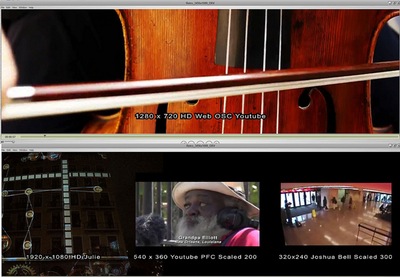 מהם קודק, אנקודר ודיקודר?
קודק (Codec) הוא תוכנה שממירה בין סוגי הקבצים הנהוגים כיום בעולם המחשבים. כדי להבין מה היא עושה, כדאי להבין מהו קידוד וידאו.
אחת המשימות בעולם האינטרנט היא כיצד לצמצם את גודלם של קובצי וידאו וסאונד, תוך פגיעה מינימלית באיכותם. הקטנה כזו של הגודל מסייעת להעברה מהירה יותר של הקבצים ומאפשרת צפייה רציפה בסרטים או האזנה ללא הפסקות למוסיקה וקליפים מקוונים.
קידוד וידאו הוא פתרון טכנולוגי שנועד להקטין את נפחם של הקבצים השונים. הקודק הוא תוכנה, או אלגוריתם המשמשים לקידודם, כך שידרשו פחות נפח אחסון וניתן יהיה לשדרם באמצעות רוחב פס נמוך יותר.
אנקודר ודיקודר הם רכיבי תוכנה או חומרה שמאפשרים המרה של קודקים. קיימים אלגוריתמים שונים לקידוד וידאו ואודיו והבחירה ביניהם היא בהתאם לצרכים, או ליתר פשטות, בהתאם לסוג הקובץ, הפורמט הרצוי.
הקידוד מתבצע באמצעות תוכנה או מכשיר שנקראים "מקודד" (Encoder). כשמעוניינים לצפות או להאזין לקובץ וידאו או סאונד מקודד שכזה, משתמשים ברכיב שעושה את הפעולה ההפוכה ומפענח את הקובץ. רכיב זה נקרא "דיקודר" (Decoder).
הנה ההסבר של הקודקים:
https://youtu.be/7YQ1mikDhIo
יש לנו את זה ביותר מסובך...
https://youtu.be/_nPsBwMivCk
ופיתוח של קודק משוכלל וחדשני יותר:
https://youtu.be/kbUpKpbiyBs
 מה זה איחוי דיסק?
איחוי דיסק מארגן את הקבצים בכונן בצורה רציפה, כך שיהיה למערכת קל ומהיר יותר למצוא ולהריץ אותם, מה שיאפשר לכל המחשב להתנהג הרבה יותר טוב, גם מבחינת מהירות, רציפות (של הצגת סרטים, השמעת מוסיקה וכו') ואורך חיים לכונן.
מה קורה אם לא מאחים את הדיסק אחת לזמן מה? - היות והכונן הוא כמו ילד לא מסודר, שזורק לארון בגדים בלי סדר (הכונן אף מפצל קבצים למקומות פנויים, חלק פה וחלק שם..), אם לא מסדרים את הארון הזה, קשה למצוא ולכן הכל אורך יותר זמן, מזמין תקלות ומקטין את היעילות ואיכות התפקוד של הכונן.
 איך להאיץ את מחשב הכרומבוק של גוגל?
להאצת מחשב הכרומבוק, מומלץ להקפיד על הדברים הבאים:
סגרו לשוניות מיותרות - כל לשונית מקטינה את המהירות של המחשב.
המעיטו בהרחבות - כל הרחבת דפדפן (Extensions) לוקחת זכרון RAM ומאיטה את הכרומבוק. אפשר להגיע לרשימת ההרחבות בהקלדת chrome://extensions/ לשורת הכתובת של הדפדפן.
נקו זכרון מטמון - ניקוי ה- של הדפדפן בכרומבוק יאיץ את המחשב. כדאי לבצע אחת לכמה ימים את הפעולה הבאה: לבחור "הגדרות" (בגירסה אנגלית: settings) בכרום, שם את "פרטיות" (Under the Hood) ואז "נקה נתוני גלישה.." (Clear browser data).
לוודא שלא רצים תהליכים מיותרים - בדקו האם כל מה שרץ אכן נחוץ לכם. עושים זאת בעזרת מנהל המשימות של הכרומבוק - מציגים אותו באמצעות הצירוף Shift + Esc.
 איך לערוך עריכת אופליין בפרמייר?
עריכת אוף ליין, או עריכת פרוקסי, היא עריכה באיכות מופחתת. יתרונותיה הם מהירות עריכה גדולה ויציבות רבה של המערכת. אין קפיצות ובעיות שנובעות מגודלם העצום של קבצי HD.
הדרך לעריכת אופליין היא הצעדים הבאים:
1. שומרים את כל החומר שצולם ב-HD בתיקיית HD או HighDef.
2. יוצרים תיקיה נוספת בשם LD או LowDef.
3. מפעילים את תוכנת ה-Adobe Media Encoder וב-Settings ממירים את כל קבצי המקור לפורמט באיכות נמוכה (נסו בפריסטים את PAL DV Widescreen). דואגים שהקבצים המומרים יישמרו לתיקיה שיצרנו לאיכות נמוכה (סעיף 2).
4. מייבאים את החומר באיכות הנמוכה ("האוף ליין") ל-Bin של הוידאו בחלון ה-Project בפרמייר.
זהו לעת עתה. עורכים את הסרט עם הקבצים הללו. היתרון הוא מהירות עבודה מעולה ויציבות מחשב, מהיות קבצי העבודה קטנים וקלים לעיבוד. הקפידו לא לשנות את שמות הקבצים או מיקומם במחשב (אחרת תצטרכו להחליפם אחד אחד)!
5. לאחר שסיימנו לערוך את הסרט, פותחים את ה-Bin של הוידאו בחלון ה-Project, בוחרים את כל הסרטונים ובקליק ימני מופיע תפריט - בוחרים Make Offline..
6. בתיבת דו-שיח בוחרים באופציה "Media Files Remain on Disk".
7. בוחרים שוב את כל הסרטונים ובקליק ימני בתפריט - בוחרים Link Media..
8. כשהוא מבקש שנאתר את הקובץ הראשון (שמו כתוב בראש תיבת הדו-שיח), נכנסים לתיקיית החומר באיכות גבוהה (HD או HighDef) ובוחרים את הקובץ באותו שם. תנו לו כמה שניות והוא יתאים את כל החומר באיכות HD לטיימליין ותוכלו לעשות בדיקה אחרונה ותיקוני צבעים.
http://youtu.be/6WK0sX75c4E?t=2m11s
או

בהצלחה!
 איפה יש מדריך וידאו לעריכה בפרוקסי בפרמייר?
גיל ביקשה אז הנה....
עריכת פרוקסי או אופליין היא עריכה בקבצים באיכות נמוכה, שמאפשרת עריכה משופרת כיוון שעריכה בקבצי HD תוקעת את המחשב וגורמת לו לתקיעות וקפיצות רבות, בשל גודל קבצי ה-HD.
השיטה בעיקרה היא ליצור מסרטי ה-HD המקוריים גירסאות ברזולוציה מוקטנת מאד, עם אותם שמות אבל בספריה שונה. אח"כ עורכים איתם את הסרט, בקלות וביציבות גם על מחשבים חלשים, ואז לפני היצוא הסופי בוחרים את כל הקליפים בחלון הפרויקט, בוחרים בתפריט בכפתור ימני את "Make Offline", מסמנים אותם שוב ובוחרים בתפריט הימני "Link Media" - מאתרים את סרטי ה-HD המקוריים ובוחרים את הקובץ הראשון (הוא כתוב בראש חלון החיפוש) והפרמייר יודעת לאתר את השאר אוטומטית.
הנה המדריך לעריכת אופליין (פרוקסי) בתוכנת פרמייר:
http://youtu.be/6WK0sX75c4E
 איך לנקות בדפדפן האייפון את הקבצים הזמניים?
ניקוי הקבצים הזמניים בדפדפן הספארי של האייפון, חשוב בדיוק כמו ניקוי הקבצים הזמניים בדפדפן האינטרנט שבמחשב שלכם.
איך לנקות את הקבצים הזמניים בדפדפן האייפון או האייפוד טאץ'?
לניקוי אותם קבצים זמניים עשו כך:
1. היכנסו ל"הגדרות" במכשיר iPhone או iPod Touch שברשותכם.
2. היכנסו ל-Safari.
3. לחצו על "נקה היסטוריה" ועל "נקה מטמון" (את "מחק עוגיות" שימרו רק למקרים בעייתיים במיוחד, כיוון שזה מומחק סיסמאות והרשאות כניסה שנשמרו, לאתרים שונים, מה שיאלץ אתכם להשקיע זמן בלחדש את הפרטים הללו).
 איך לעשות איחוי דיסק קשיח?
1. בחרו בכפתור "התחל" את "כל התוכניות"
2. שם בחרו את "עזרים" ובו את "כלי מערכת" ובתפריט הזה בחרו את "מאחה הדיסק"
3. בחרו את הכונן לאיחוי ולחצו על הכפתור "בצע ניתוח" (לבדיקה אם צריך לעשות איחוי) או ישר על "בצע איחוי" - אם מעולם לא עשיתם, או זמן רב עבר מאז האיחוי הקודם.
הגולש עידן מציע:
הייתי מציע גם להשתמש בתוכנה defraggler,היא תוכנת ניקוי דיסק מתקדמת, ולפי דעתי היא הרבה יותר טובה מהאיחוי דיסק הרגיל של ווינדוס. בנוסף לכל אחרי השימוש בה הרגשתי שיפור גדול בביצועי המחשב!
מעבר לשמות המוכרים של תוכנות, הנה כמה וההסבר שלהם:
לסגור מיד - רושעות
==================
mcAfee.Update.exe.exe - כל תוכנה עם סימן exe כפול - למחוק מייד!
csm.exe - תולעת
tsunami.exe - תולעת
msblast.exe - תולעת
חיוניות - לא לסגור
==================
Explorer.exe - למעשה ה-Windows שלכם
Taskmgr.exe - מנהל המשימות
smss.exe - תוכנה הכרחית
svchost.exe - תוכנה הכרחית
lsass.exe - תוכנה הכרחית
spoolsv.exe - מנהל ההדפסה. הכרחי להדפסה.
תוכנות פופולאריות (לסגור אם לא צריכים)
=========================================
Msmsgs.exe, Msnmsgr.exe – המסנג'ר שלכם.
qttask.exe - נגן QuickTime
Hkcmd – ה-Hotkey Command Module של אינטל. לא חשובה.
igfxtray.exe - שליטה וביצוע שינויים בכרטיס הגראפי דרך שורת המשימות.
msimn.exe - אאוטלוק אקספרס
היות והוא מותאם בברירת המחדל לגלישה בחיוג (dial-up), בעוד רובנו גולשים אתו דרך DSL או אינטרנט בכבלים, ההאצה של FIrefox היא פשוטה ביותר:
1. מקישים "about:config" בשורת הכתובת
2. בתיבת ה-"Filter:"הקלידו "persistent"
3. אתם אמורים לראות שתי שורות:
network.http.max-persistent-connections-per-proxy user set interger 4
network.http.max-persistent-connections-per-server user set interger 2
שנו את שני הערכים לערך של בין 20 ל-30 וצאו מהפיירפוקס והפעילו אותו שוב.
הגולש ברק מציע את התוסף של downthemall אשר מהווה מאיץ הורדות ומוריד בקצבים של פי כמה יותר מהר מהרגיל ע"י פיצול הקובץ והורדתו בחלקים, ואח"כ איחוי החלקים.
קודק (Codec) הוא תוכנה שממירה בין סוגי הקבצים הנהוגים כיום בעולם המחשבים. כדי להבין מה היא עושה, כדאי להבין מהו קידוד וידאו.
אחת המשימות בעולם האינטרנט היא כיצד לצמצם את גודלם של קובצי וידאו וסאונד, תוך פגיעה מינימלית באיכותם. הקטנה כזו של הגודל מסייעת להעברה מהירה יותר של הקבצים ומאפשרת צפייה רציפה בסרטים או האזנה ללא הפסקות למוסיקה וקליפים מקוונים.
קידוד וידאו הוא פתרון טכנולוגי שנועד להקטין את נפחם של הקבצים השונים. הקודק הוא תוכנה, או אלגוריתם המשמשים לקידודם, כך שידרשו פחות נפח אחסון וניתן יהיה לשדרם באמצעות רוחב פס נמוך יותר.
אנקודר ודיקודר הם רכיבי תוכנה או חומרה שמאפשרים המרה של קודקים. קיימים אלגוריתמים שונים לקידוד וידאו ואודיו והבחירה ביניהם היא בהתאם לצרכים, או ליתר פשטות, בהתאם לסוג הקובץ, הפורמט הרצוי.
הקידוד מתבצע באמצעות תוכנה או מכשיר שנקראים "מקודד" (Encoder). כשמעוניינים לצפות או להאזין לקובץ וידאו או סאונד מקודד שכזה, משתמשים ברכיב שעושה את הפעולה ההפוכה ומפענח את הקובץ. רכיב זה נקרא "דיקודר" (Decoder).
הנה ההסבר של הקודקים:
https://youtu.be/7YQ1mikDhIo
יש לנו את זה ביותר מסובך...
https://youtu.be/_nPsBwMivCk
ופיתוח של קודק משוכלל וחדשני יותר:
https://youtu.be/kbUpKpbiyBs
איחוי דיסק מארגן את הקבצים בכונן בצורה רציפה, כך שיהיה למערכת קל ומהיר יותר למצוא ולהריץ אותם, מה שיאפשר לכל המחשב להתנהג הרבה יותר טוב, גם מבחינת מהירות, רציפות (של הצגת סרטים, השמעת מוסיקה וכו') ואורך חיים לכונן.
מה קורה אם לא מאחים את הדיסק אחת לזמן מה? - היות והכונן הוא כמו ילד לא מסודר, שזורק לארון בגדים בלי סדר (הכונן אף מפצל קבצים למקומות פנויים, חלק פה וחלק שם..), אם לא מסדרים את הארון הזה, קשה למצוא ולכן הכל אורך יותר זמן, מזמין תקלות ומקטין את היעילות ואיכות התפקוד של הכונן.
מחשבים, האצה
להאצת מחשב הכרומבוק, מומלץ להקפיד על הדברים הבאים:
סגרו לשוניות מיותרות - כל לשונית מקטינה את המהירות של המחשב.
המעיטו בהרחבות - כל הרחבת דפדפן (Extensions) לוקחת זכרון RAM ומאיטה את הכרומבוק. אפשר להגיע לרשימת ההרחבות בהקלדת chrome://extensions/ לשורת הכתובת של הדפדפן.
נקו זכרון מטמון - ניקוי ה- של הדפדפן בכרומבוק יאיץ את המחשב. כדאי לבצע אחת לכמה ימים את הפעולה הבאה: לבחור "הגדרות" (בגירסה אנגלית: settings) בכרום, שם את "פרטיות" (Under the Hood) ואז "נקה נתוני גלישה.." (Clear browser data).
לוודא שלא רצים תהליכים מיותרים - בדקו האם כל מה שרץ אכן נחוץ לכם. עושים זאת בעזרת מנהל המשימות של הכרומבוק - מציגים אותו באמצעות הצירוף Shift + Esc.
עריכת אוף ליין, או עריכת פרוקסי, היא עריכה באיכות מופחתת. יתרונותיה הם מהירות עריכה גדולה ויציבות רבה של המערכת. אין קפיצות ובעיות שנובעות מגודלם העצום של קבצי HD.
הדרך לעריכת אופליין היא הצעדים הבאים:
1. שומרים את כל החומר שצולם ב-HD בתיקיית HD או HighDef.
2. יוצרים תיקיה נוספת בשם LD או LowDef.
3. מפעילים את תוכנת ה-Adobe Media Encoder וב-Settings ממירים את כל קבצי המקור לפורמט באיכות נמוכה (נסו בפריסטים את PAL DV Widescreen). דואגים שהקבצים המומרים יישמרו לתיקיה שיצרנו לאיכות נמוכה (סעיף 2).
4. מייבאים את החומר באיכות הנמוכה ("האוף ליין") ל-Bin של הוידאו בחלון ה-Project בפרמייר.
זהו לעת עתה. עורכים את הסרט עם הקבצים הללו. היתרון הוא מהירות עבודה מעולה ויציבות מחשב, מהיות קבצי העבודה קטנים וקלים לעיבוד. הקפידו לא לשנות את שמות הקבצים או מיקומם במחשב (אחרת תצטרכו להחליפם אחד אחד)!
5. לאחר שסיימנו לערוך את הסרט, פותחים את ה-Bin של הוידאו בחלון ה-Project, בוחרים את כל הסרטונים ובקליק ימני מופיע תפריט - בוחרים Make Offline..
6. בתיבת דו-שיח בוחרים באופציה "Media Files Remain on Disk".
7. בוחרים שוב את כל הסרטונים ובקליק ימני בתפריט - בוחרים Link Media..
8. כשהוא מבקש שנאתר את הקובץ הראשון (שמו כתוב בראש תיבת הדו-שיח), נכנסים לתיקיית החומר באיכות גבוהה (HD או HighDef) ובוחרים את הקובץ באותו שם. תנו לו כמה שניות והוא יתאים את כל החומר באיכות HD לטיימליין ותוכלו לעשות בדיקה אחרונה ותיקוני צבעים.
http://youtu.be/6WK0sX75c4E?t=2m11s
או
בהצלחה!
גיל ביקשה אז הנה....
עריכת פרוקסי או אופליין היא עריכה בקבצים באיכות נמוכה, שמאפשרת עריכה משופרת כיוון שעריכה בקבצי HD תוקעת את המחשב וגורמת לו לתקיעות וקפיצות רבות, בשל גודל קבצי ה-HD.
השיטה בעיקרה היא ליצור מסרטי ה-HD המקוריים גירסאות ברזולוציה מוקטנת מאד, עם אותם שמות אבל בספריה שונה. אח"כ עורכים איתם את הסרט, בקלות וביציבות גם על מחשבים חלשים, ואז לפני היצוא הסופי בוחרים את כל הקליפים בחלון הפרויקט, בוחרים בתפריט בכפתור ימני את "Make Offline", מסמנים אותם שוב ובוחרים בתפריט הימני "Link Media" - מאתרים את סרטי ה-HD המקוריים ובוחרים את הקובץ הראשון (הוא כתוב בראש חלון החיפוש) והפרמייר יודעת לאתר את השאר אוטומטית.
הנה המדריך לעריכת אופליין (פרוקסי) בתוכנת פרמייר:
http://youtu.be/6WK0sX75c4E
ניקוי הקבצים הזמניים בדפדפן הספארי של האייפון, חשוב בדיוק כמו ניקוי הקבצים הזמניים בדפדפן האינטרנט שבמחשב שלכם.
איך לנקות את הקבצים הזמניים בדפדפן האייפון או האייפוד טאץ'?
לניקוי אותם קבצים זמניים עשו כך:
1. היכנסו ל"הגדרות" במכשיר iPhone או iPod Touch שברשותכם.
2. היכנסו ל-Safari.
3. לחצו על "נקה היסטוריה" ועל "נקה מטמון" (את "מחק עוגיות" שימרו רק למקרים בעייתיים במיוחד, כיוון שזה מומחק סיסמאות והרשאות כניסה שנשמרו, לאתרים שונים, מה שיאלץ אתכם להשקיע זמן בלחדש את הפרטים הללו).
1. בחרו בכפתור "התחל" את "כל התוכניות"
2. שם בחרו את "עזרים" ובו את "כלי מערכת" ובתפריט הזה בחרו את "מאחה הדיסק"
3. בחרו את הכונן לאיחוי ולחצו על הכפתור "בצע ניתוח" (לבדיקה אם צריך לעשות איחוי) או ישר על "בצע איחוי" - אם מעולם לא עשיתם, או זמן רב עבר מאז האיחוי הקודם.
הגולש עידן מציע:
הייתי מציע גם להשתמש בתוכנה defraggler,היא תוכנת ניקוי דיסק מתקדמת, ולפי דעתי היא הרבה יותר טובה מהאיחוי דיסק הרגיל של ווינדוס. בנוסף לכל אחרי השימוש בה הרגשתי שיפור גדול בביצועי המחשב!
איך לשפר את מהירות העבודה של פרמייר?
קורה לכם שפרמייר לא סוחב ונותן הרגשה כאילו קשה לו, אפילו שהמחשב שלכם תותח ואין לו בעיות בביצועים?
לשיפור המהירות של פרמייר כדאי להוריד את העומס מהמשאבים שמוקדשים במחשב להקרנת הווידאו בזמן העריכה. עושים זאת על ידי הורדת הרזולוציה במוניטורים (גם הימני וגם השמאלי). עשו זאת כך:
1. לחצו על הכפתור שמעל לחלון השמאלי ושנו בתפריט את Playback Resolution ל-1/4.
2. שנו ל-1/4 גם את Paused Resolution.
עשו את שני הצעדים גם בחלון הימני.
קורה לכם שפרמייר לא סוחב ונותן הרגשה כאילו קשה לו, אפילו שהמחשב שלכם תותח ואין לו בעיות בביצועים?
לשיפור המהירות של פרמייר כדאי להוריד את העומס מהמשאבים שמוקדשים במחשב להקרנת הווידאו בזמן העריכה. עושים זאת על ידי הורדת הרזולוציה במוניטורים (גם הימני וגם השמאלי). עשו זאת כך:
1. לחצו על הכפתור שמעל לחלון השמאלי ושנו בתפריט את Playback Resolution ל-1/4.
2. שנו ל-1/4 גם את Paused Resolution.
עשו את שני הצעדים גם בחלון הימני.
מה זה Overlay בפרמייר? ומה זה Insert בתוכנת פרמייר?
Overlay פירושו שמה שמכניסים לטיימליין ידרוס את מה שיש שם קודם. לחיצה על אייקון של ה-Overlay בחלון ה-Source למשל (בצד שמאל) תכניס את הקטע הנבחר לטיימליין, כשהיא מוחקת את מה שהיה שם קודם.
Insert עושה את אותה הפעולה, אבל הוא רק מזיז את מה שהיה שם קודם, לאחרי הקטע שנכנס. כלומר, במקום לדרוס את הווידאו בטיימליין, הווידאו החדש "מזיז אותו" ימינה ונכנס במקומו.
Overlay פירושו שמה שמכניסים לטיימליין ידרוס את מה שיש שם קודם. לחיצה על אייקון של ה-Overlay בחלון ה-Source למשל (בצד שמאל) תכניס את הקטע הנבחר לטיימליין, כשהיא מוחקת את מה שהיה שם קודם.
Insert עושה את אותה הפעולה, אבל הוא רק מזיז את מה שהיה שם קודם, לאחרי הקטע שנכנס. כלומר, במקום לדרוס את הווידאו בטיימליין, הווידאו החדש "מזיז אותו" ימינה ונכנס במקומו.
איך להאיץ את הגלישה באינטרנט?
איך מאיצים את הגלישה באינטרנט?
כדי להאיץ את הגלישה באינטרנט מומלץ לעשות את הדברים הבאים:
לעבור לגוגל כרום - דפדפן שאחת מתכונותיו הטובות היא הגלישה המהירה בו.
ניקוי היסטוריה - לנקות את היסטוריית הגלישה של הדפדפן מאז ומתמיד. בגוגל כרום בחרו בניקוי את שלושת האפשרויות הראשונות.
הסרת סרגלי כלים - אלו מכבידים מאד על הגלישה.
הסרת רוגלה - מעבר לריגול ניתן כך להקדיש את רוחב הפס שלכם לגלישה בלבד.
ספקיות קטנות - לרוב הן מציעות מהירות טובה.
כדי להאיץ את הגלישה באינטרנט מומלץ לעשות את הדברים הבאים:
לעבור לגוגל כרום - דפדפן שאחת מתכונותיו הטובות היא הגלישה המהירה בו.
ניקוי היסטוריה - לנקות את היסטוריית הגלישה של הדפדפן מאז ומתמיד. בגוגל כרום בחרו בניקוי את שלושת האפשרויות הראשונות.
הסרת סרגלי כלים - אלו מכבידים מאד על הגלישה.
הסרת רוגלה - מעבר לריגול ניתן כך להקדיש את רוחב הפס שלכם לגלישה בלבד.
ספקיות קטנות - לרוב הן מציעות מהירות טובה.
איך להאיץ את המחשב בלי לכבות ולהתחיל מחדש?
כך תאיצו את עבודת המחשב מבלי להתחילו מחדש:
1. לחצו על המקשים alt + ctrl + delete להפעלת מנהל המשימות (Task Manager).
2. סיימו את EXPLORER.EXE - לחצו על כפתור ימני של העכבר ובחרו באפשרות "סיים תהליך" (End Process).
3. בחרו באפשרות קובץ > משימה חדשה(File > New Task) שבצד הימני עליון של החלון וכתבו שם "EXPLORER.EXE" (בלי המרכאות..).
זהו. המחשב יעבוד הרבה יותר מהר.
כך תאיצו את עבודת המחשב מבלי להתחילו מחדש:
1. לחצו על המקשים alt + ctrl + delete להפעלת מנהל המשימות (Task Manager).
2. סיימו את EXPLORER.EXE - לחצו על כפתור ימני של העכבר ובחרו באפשרות "סיים תהליך" (End Process).
3. בחרו באפשרות קובץ > משימה חדשה(File > New Task) שבצד הימני עליון של החלון וכתבו שם "EXPLORER.EXE" (בלי המרכאות..).
זהו. המחשב יעבוד הרבה יותר מהר.
מה עושים כדי להאיץ את עליית המחשב אם הוא עולה לאט?
להאצת העלייה של המחשב עשו את הצעדים הבאים:
1. הריצו אנטיוירוס מעודכן (ראו את החינמיות שלנו בתגית "אנטיוירוס").
2. התקינו והריצו שתי תוכנות נגד רוגלה - את החינמיות Spybot ו- Adaware - ראו אותן בתגית "תוכנות חינם, רוגלה".
3. התקינו והריצו את תוכנת האצת המחשב והשיפורים החינמית שבתגית "ccleaner".
4. בצעו "איחוי דיסק" (ראו צעדים נוספים ומתקדמים במדריך המצורף).
להאצת העלייה של המחשב עשו את הצעדים הבאים:
1. הריצו אנטיוירוס מעודכן (ראו את החינמיות שלנו בתגית "אנטיוירוס").
2. התקינו והריצו שתי תוכנות נגד רוגלה - את החינמיות Spybot ו- Adaware - ראו אותן בתגית "תוכנות חינם, רוגלה".
3. התקינו והריצו את תוכנת האצת המחשב והשיפורים החינמית שבתגית "ccleaner".
4. בצעו "איחוי דיסק" (ראו צעדים נוספים ומתקדמים במדריך המצורף).
איך להאיץ מחשב שעובד לאט?
להאצת המחשב עשו את הצעדים הבאים:
1. הריצו אנטיוירוס מעודכן (ראו את החינמיות שלנו בתגית "אנטיוירוס")
2. התקינו והריצו את תוכנות אנטי רוגלה החינמיות Spybot ו-Adaware (ראו בתגית "תוכנות חינם, רוגלה").
3. התקינו והריצו את תוכנת השיפורים החינמית ccleaner (ראו בתגית "ccleaner").
4. בצעו "איחוי דיסק" (ראו מדריך מצורף)
להאצת המחשב עשו את הצעדים הבאים:
1. הריצו אנטיוירוס מעודכן (ראו את החינמיות שלנו בתגית "אנטיוירוס")
2. התקינו והריצו את תוכנות אנטי רוגלה החינמיות Spybot ו-Adaware (ראו בתגית "תוכנות חינם, רוגלה").
3. התקינו והריצו את תוכנת השיפורים החינמית ccleaner (ראו בתגית "ccleaner").
4. בצעו "איחוי דיסק" (ראו מדריך מצורף)
כיצד להאיץ את המחשב במקרה של מחשב איטי?
1.יש תוכנות שאפשר לסמן "הפעלת (שם התוכנה) עם windows", לא לסמן את זה!
2.לחכות 5 דקות אחרי הכניסה למשתמש מחשב, ורק אחרי 5 דקות לעבוד.
3. לא להפעיל הרבה תוכנות ברצף.
1.יש תוכנות שאפשר לסמן "הפעלת (שם התוכנה) עם windows", לא לסמן את זה!
2.לחכות 5 דקות אחרי הכניסה למשתמש מחשב, ורק אחרי 5 דקות לעבוד.
3. לא להפעיל הרבה תוכנות ברצף.
איפה יש סרטון הדרכה להאצה של מהירות הגלישה באינטרנט?
בקישורים המצורפים יש מדריכי וידאו מצוינים להאצת הגלישה ברשת.
בקישורים המצורפים יש מדריכי וידאו מצוינים להאצת הגלישה ברשת.
